
メールに関するサポート情報(iPhoneのメール設定方法、(IMAP_SSL))
メール設定方法
01
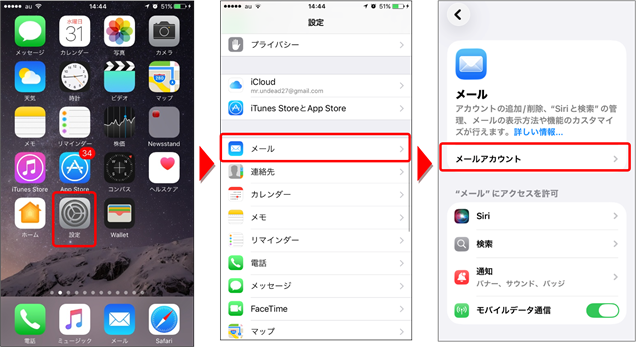
・ホーム画面より、【設定】をタップします。
・【アプリ】→【メール】をタップします。
・[アカウント]をタップします。
02
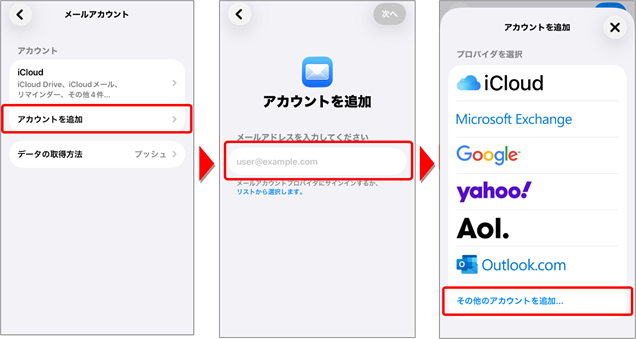
・[アカウントを追加] をタップします。
・メールアドレスを入力します。
・[その他のアカウントを追加]をタップします。
03
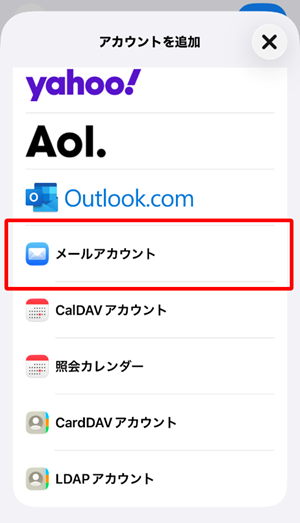
[メールアカウント] をタップします。
04
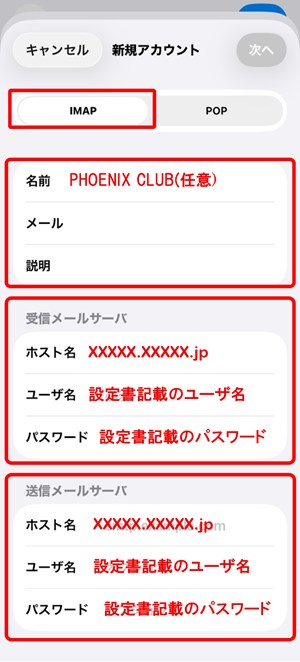
各設定項目をそれぞれ入力し、[次へ]ボタンをタップします。
-「IMAP/POP」:「IMAP」を選択します
-「名前」:名前を入力します(任意)
-「メール」:手順2で入力したメールアドレスが表示されます
●受信メールサーバ
| 項目 | 基本メール | 追加メール |
|---|---|---|
| ホスト名 | メールサーバ名はこちら | |
| ユーザ名 | 設定書記載の「メールユーザ名」 | アカウント |
| パスワード | 設定したいメールアドレスのパスワード | |
●送信メールサーバ
| 項目 | 基本メール | 追加メール |
|---|---|---|
| ホスト名 | メールサーバ名はこちら | |
| ユーザ名 | 設定書記載の「メールユーザ名」 | アカウント |
| パスワード | 設定したいメールアドレスのパスワード | |
05
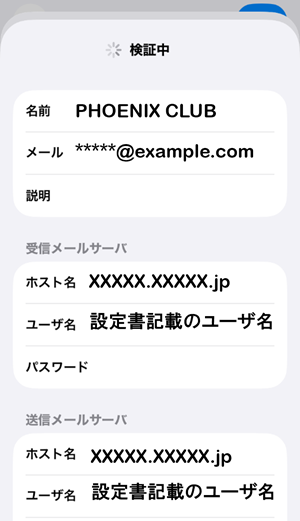
アカウントの検証が開始されます。
※検証処理は、数分かかる場合があります。
※パスワードエラー等が表示された場合は、前の画面に戻り編集を行います。
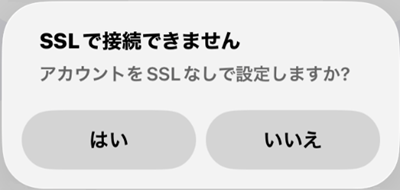
「SSLで接続できません」と表示されたら、【はい】を選択します。
※暗号化方式(SSL)は後から設定可能です。
06
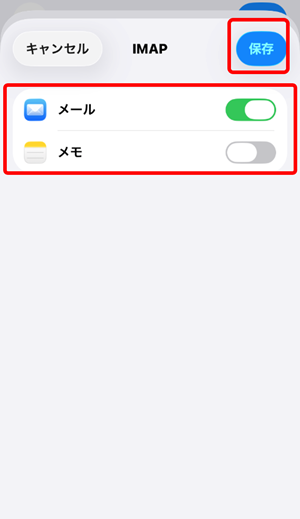
同期の設定を行います。
-「メール」:[オン]に設定します。
-「メモ」:[オフ]に設定します。
-[保存]ボタンをタップし、設定は完了となります。
メールの確認方法
01
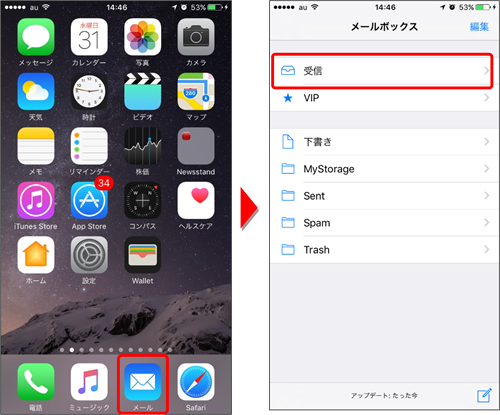
・ホーム画面より、[メール]をタップします。
・[受信]をタップすると、メールの一覧が表示されます。
メールの設定確認、変更
01
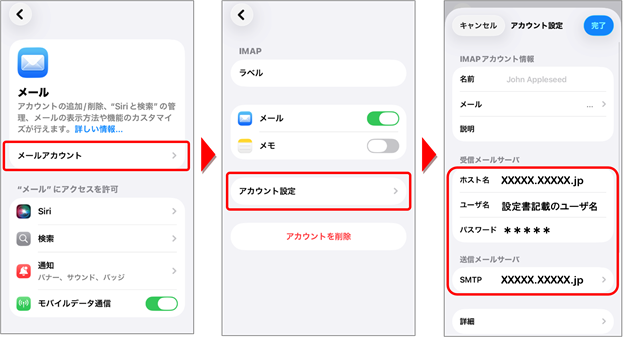
・【設定→アプリ→メール】より、【メールアカウント】をタップ
・【アカウント設定】をタップします。
・設定に変更や誤りがある場合、正しく修正します。
02
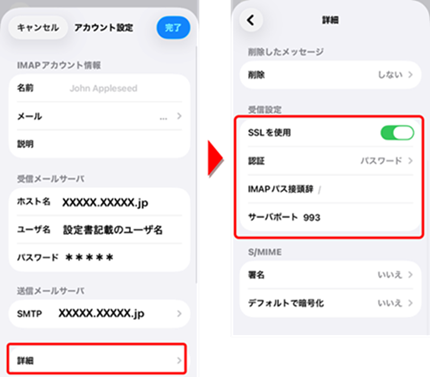
・SSL設定やポート番号確認は【詳細】をタップします。
・詳細ページ下部の【受信設定】を確認します。
-「SSLを使用」:[オン] に設定します。
-「認証」:[パスワード]
-「サーバーポート」:993
お電話でのお問い合わせ
- 0120-911-528
- 受付時間:10:00~17:00(土日祝・年末年始は除く)
- IP電話をご利用の場合
- 050-5520-2800
- 上記以外のダイヤル
- 011-280-3300