
メールに関するサポート情報(Outlook(classic) IMAP_SSL)
メールの設定や送受信時のトラブルについてご案内いたします。下記よりサポート内容をお選びください。
メール設定方法
2026年3月31日までにご契約のかた
2026年4月1日以降にご契約のかた
Outlook2019
Outlook(classic) IMAP_SSL
Outlook2021
Mac mail
Mac mail 13.4
Thunderbird
【ver140.0以降をお使いの方】
Thunderbird
【ver146.0.1をお使いの方】
| 2026年3月31日までにご契約のかた | 2026年4月1日以降にご契約のかた |
|---|---|
| Outlook2019 |
Outlook(classic) IMAP_SSL |
| Outlook2021 |
|
| Mac mail |
Mac mail 13.4 |
| Thunderbird 【ver140.0以降をお使いの方】 |
Thunderbird 【ver146.0.1をお使いの方】 |
メールソフトの設定方法(Outlook(classic) IMAP_SSL)
01
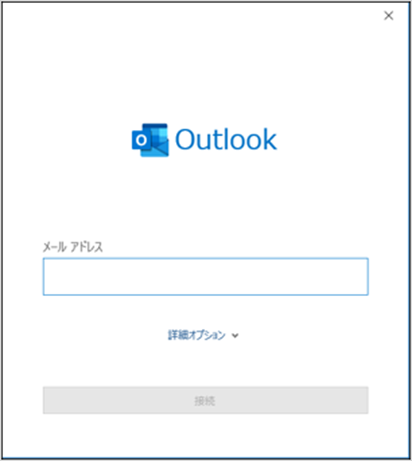
スタートメニューよりOutlookを起動します。
【Outlook】画面が表示されます。入力欄にメールアドレスを入力し【詳細オプション】をクリックします。
02
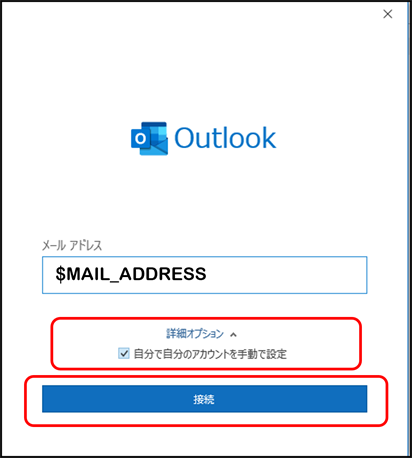
メールアカウントを入力し、[詳細オプション]をクリックし、[自分で自分のアカウントを手動で設定]にチェックを入れ、[接続]をクリックします。
03
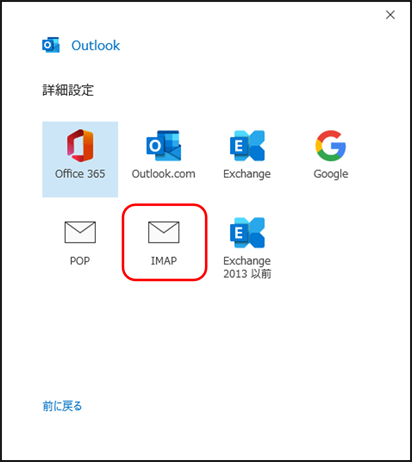
[IMAP]を選択します。
04
【パスワードの入力画面に進んだ場合】
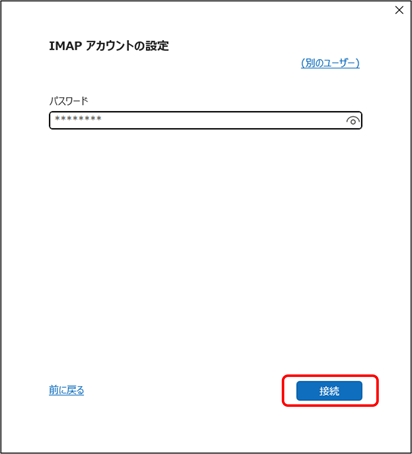
パスワードを入力し、[接続]をクリックします。
【IMAPアカウントの設定が表示された場合】
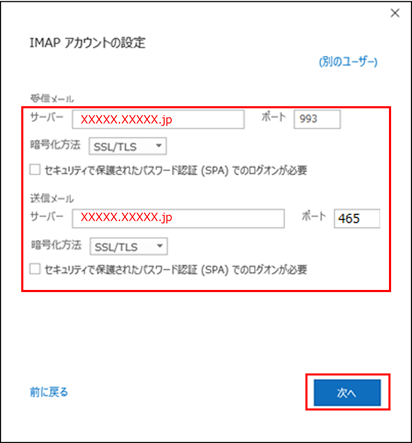
設定情報を入力し、[次へ]ボタンをクリックします。
※設定情報は下記表をご参照ください。
●サーバ情報
05
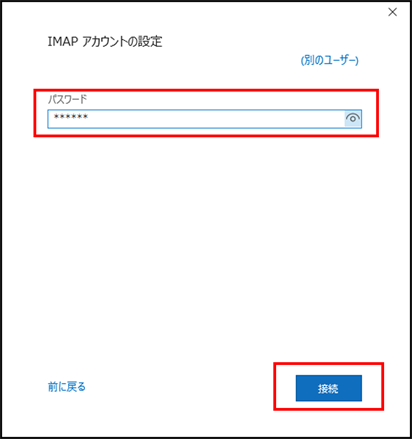
パスワードを入力し、[接続]をクリックします。
06
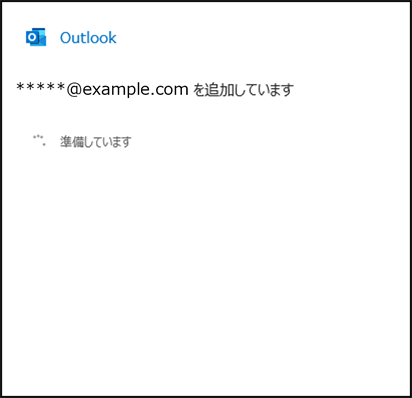
アカウントの追加が開始します。
07
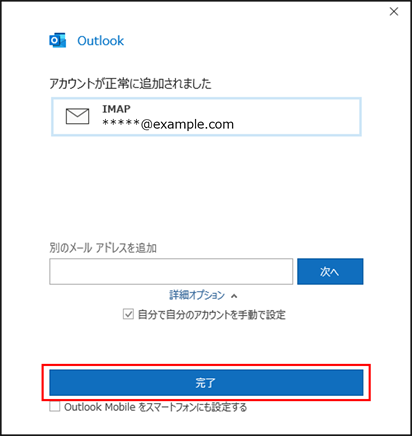
セットアップの完了画面で、他のアカウント追加はしない場合、[完了]をクリックします。以上で設定完了となります。
【設定情報の確認】
※項番4で【IMAPアカウントの設定】が表示されない場合、自動で値が入っている場合があるため設定情報を確認してください。
01
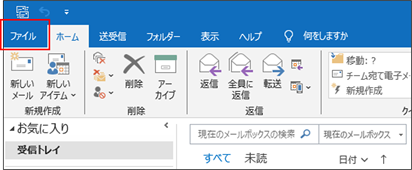
ホーム画面上部から[ファイル]タブをクリックします。
02
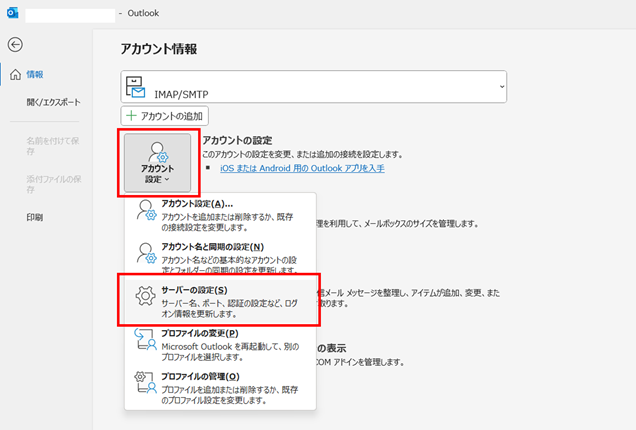
[アカウントの設定] > [サーバーの設定(S)]の順にクリックします。
03
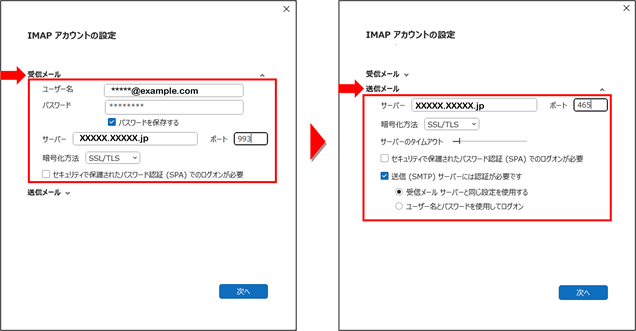
受信メールサーバーの情報と、送信メールサーバーの情報を確認します。
次へをクリックし、「アカウントが正常に更新されました」と表示されたら完了です。
※設定情報は下記表をご参照ください。
●サーバ情報
| 受信メール サーバー | ホスト名はこちら |
|---|---|
| ポート番号 | 993 |
| 接続の保護 または暗号化方式 | SSL/TLS |
| SPAでのログオン | なし |
| 送信メール サーバー | ホスト名はこちら |
| ポート番号 | 465 |
| 接続の保護 または暗号化方式 | SSL/TLS |
| SPAでのログオン | なし |
| 送信サーバーには認証が必要 | あり(受信メールサーバーと同じ設定を使用する) |
お電話でのお問い合わせ
- 0120-911-528
- 受付時間:10:00~17:00(土日祝・年末年始は除く)
- IP電話をご利用の場合
- 050-5520-2800
- 上記以外のダイヤル
- 011-280-3300