
メールに関するサポート情報(Thunderbird【ver146.0.1】IMAP_SSL)
メールの設定や送受信時のトラブルについてご案内いたします。下記よりサポート内容をお選びください。
メール設定方法
2026年3月31日までにご契約のかた
2026年4月1日以降にご契約のかた
Outlook2019
Outlook(classic) IMAP_SSL
Outlook2021
Mac mail
Mac mail 13.4
Thunderbird
【ver140.0以降をお使いの方】
Thunderbird
【ver146.0.1をお使いの方】
| 2026年3月31日までにご契約のかた | 2026年4月1日以降にご契約のかた |
|---|---|
| Outlook2019 |
Outlook(classic) IMAP_SSL |
| Outlook2021 |
|
| Mac mail |
Mac mail 13.4 |
| Thunderbird 【ver140.0以降をお使いの方】 |
Thunderbird 【ver146.0.1をお使いの方】 |
メールソフトの設定方法(Thunderbird【ver146.0.1】IMAP_SSL)
01

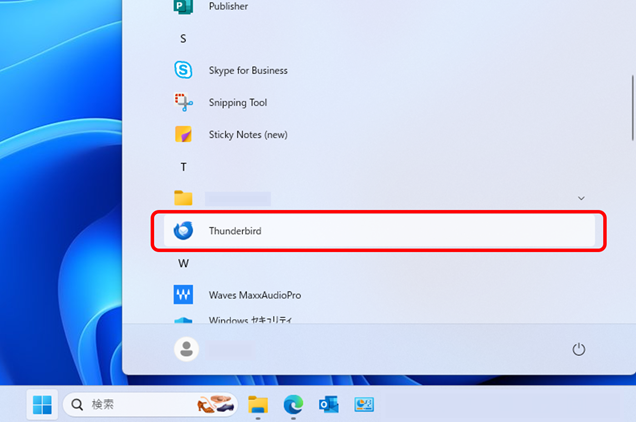
デスクトップ上に作成された【Thuderbird】のリンク、または画面左下の【スタート】ボタン→すべて→ 【Thunderbird】の順にクリックしプログラムを起動します。
02
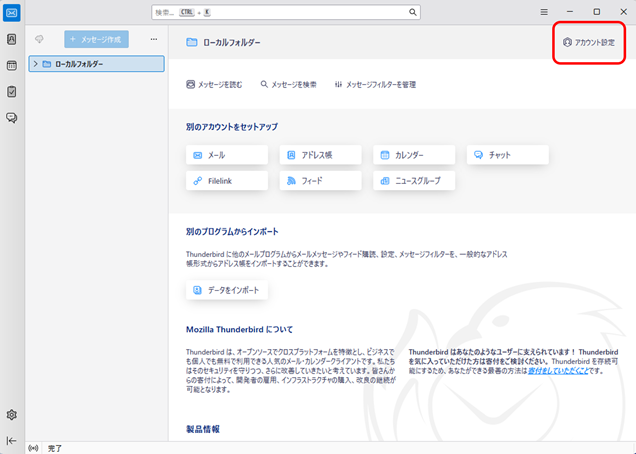
【ホーム】送信トレイが表示されますので、【アカウント設定】を選択します。
03
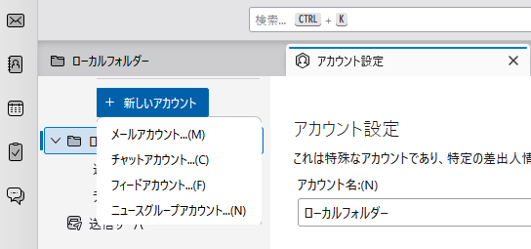
左上の【+ 新しいアカウント】を選択し、つづいて【メールアカウント…(M)】を選択します。
04
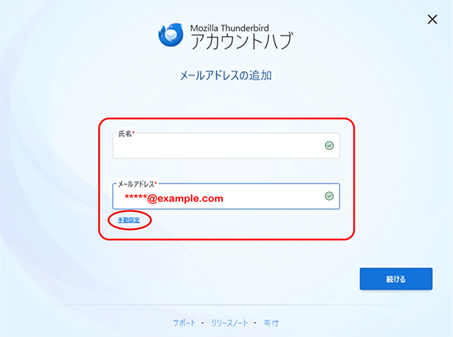
「アカウントハブ」が表示されたら、下記情報を入力し、【手動設定】を選択します。
| 氏名 | 名前をローマ字で入力(任意) |
|---|---|
| メールアドレス | 設定したいメールアドレス |
※全て半角 ローマ字/数字 で入力してください
05
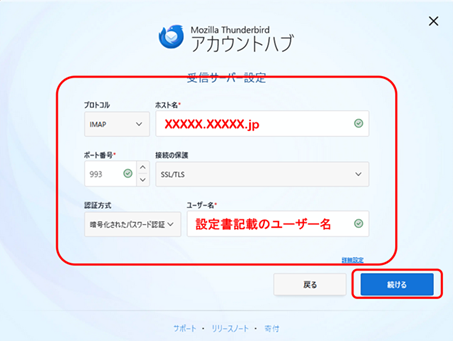
受信サーバーを設定します。以下のように入力し、【続ける】をクリックします。
| プロトコル | IMAP |
|---|---|
| ホスト名 | ホスト名はこちら |
| ポート番号 | 993 |
| 接続の保護 | SSL/TLS |
| 認証方式 | 通常のパスワード認証 |
| ユーザー名 | 設定書記載の「メールユーザー名」または「アカウント」 |
06
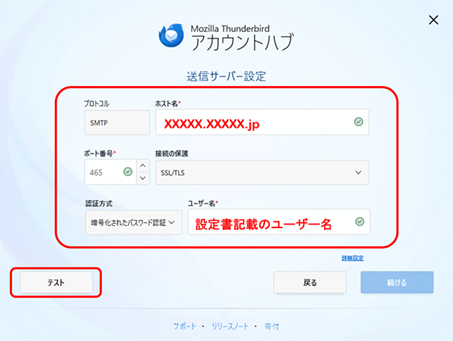
送信サーバーを設定します。以下の表を参照して各項目を設定し【テスト】をクリックします。
| プロトコル | SMTP |
|---|---|
| ホスト名 | ホスト名はこちら |
| ポート番号 | 465 |
| 接続の保護 | SSL/TLS |
| 認証方式 | 通常のパスワード認証 |
| ユーザー名 | 設定書記載の「メールユーザー名」「アカウント」 |
07
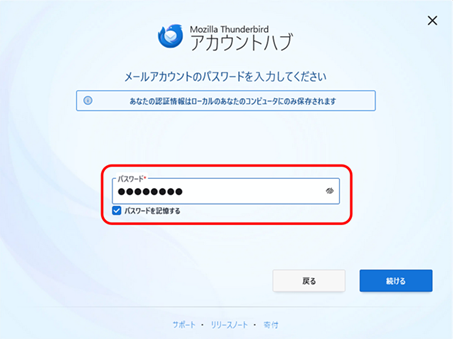
「パスワード」の入力画面が表示されたら、設定書記載のパスワードを入力し【続ける】を選択します。
※【パスワードを記憶する】にチェックを入れます。
| パスワード(P) | メールパスワード |
|---|
08
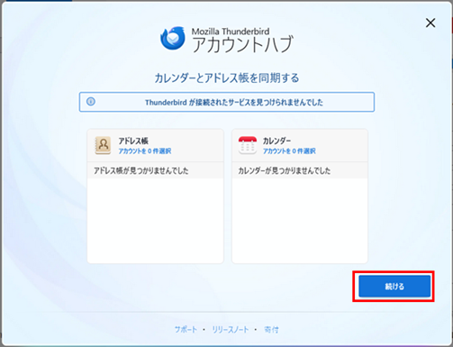
カレンダーやアドレス帳の同期は任意です。【続ける】を選択します。
09
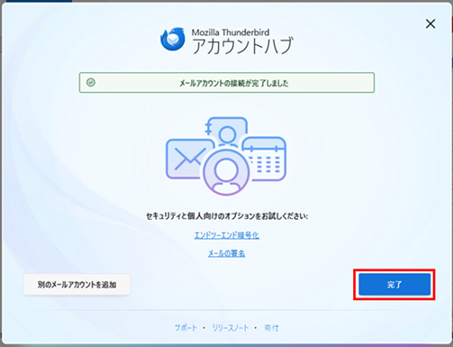
「メールアカウントの接続が完了しました」を表示されたら、【完了】を選択します。
【設定情報を確認・変更】
▼受信サーバ
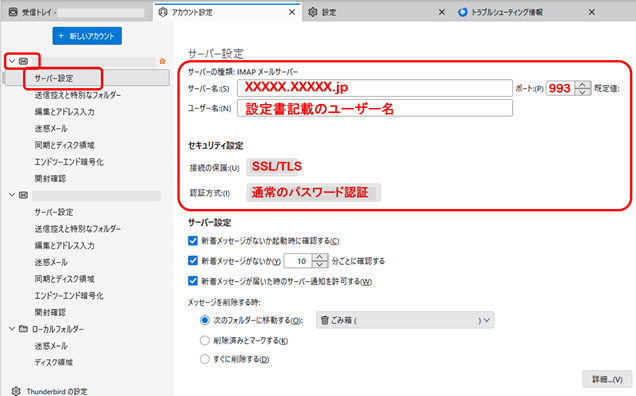
該当メールアドレス横の>をクリックし、【アカウント設定】→【サーバー設定】を表示します。
サーバー名、ポート、ユーザー名、接続の保護、認証方式を確認します。
▼送信サーバ
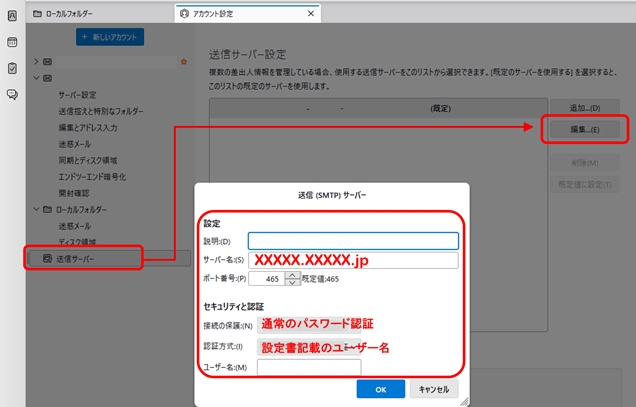
メールアドレス下の【送信サーバー】を選択し、【編集】をクリックすると送信サーバーの設定が表示されますので、サーバー名、ポート番号、接続の保護、認証方式をご確認ください。
お電話でのお問い合わせ
- 0120-911-528
- 受付時間:10:00~17:00(土日祝・年末年始は除く)
- IP電話をご利用の場合
- 050-5520-2800
- 上記以外のダイヤル
- 011-280-3300