
メールに関するサポート情報(Mac mail 13.4 IMAP_SSL)
メールの設定や送受信時のトラブルについてご案内いたします。下記よりサポート内容をお選びください。
メール設定方法
2026年3月31日までにご契約のかた
2026年4月1日以降にご契約のかた
Outlook2019
Outlook(classic) IMAP_SSL
Outlook2021
Mac mail
Mac mail 13.4
Thunderbird
【ver140.0以降をお使いの方】
Thunderbird
【ver146.0.1をお使いの方】
| 2026年3月31日までにご契約のかた | 2026年4月1日以降にご契約のかた |
|---|---|
| Outlook2019 |
Outlook(classic) IMAP_SSL |
| Outlook2021 |
|
| Mac mail |
Mac mail 13.4 |
| Thunderbird 【ver140.0以降をお使いの方】 |
Thunderbird 【ver146.0.1をお使いの方】 |
メールソフトの設定方法(Mac mail 13.4 IMAP_SSL)
01

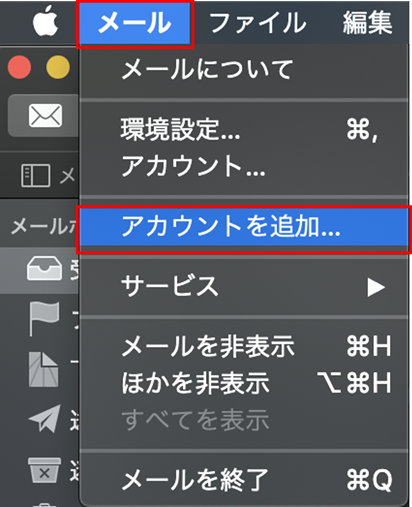
標準メールを開き上部【メール】→【アカウントを追加…】の順に選択します。
02
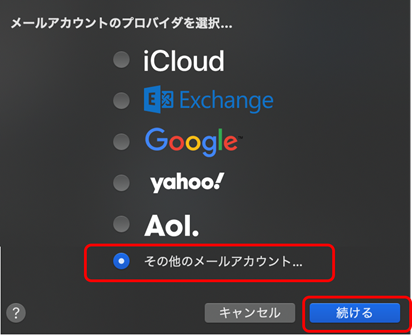
「その他メールアカウント…」にチェックを入れ【続ける】を選択します。
03
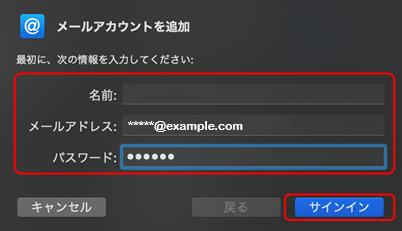
各項目に下記内容を入力し【サインイン】を選択します。
| お名前 | あなたのお名前を入力(送信先に設定した名前が表示されます) |
|---|---|
| メールアドレス | 設定したいメールアドレス |
| パスワード | 設定したいメールアドレスのパスワード |
04
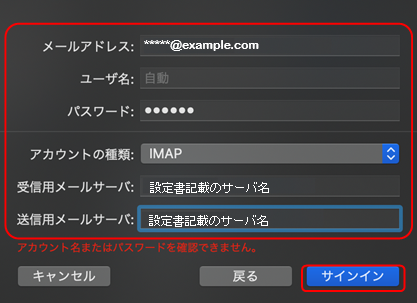
各項目を下記の様に入力し、[ サインイン ]ボタンをクリックします。
| メールアドレス | 設定したいメールアドレス |
|---|---|
| パスワード | 設定したいメールアドレスのパスワード |
| アカウントの種類 | 「IMAP」を選択します。 |
| 受信用メールサーバ | メールサーバ名はこちら |
| 送信用メールサーバ |
【[サインイン]をクリック後、同じ画面が表示された場合】
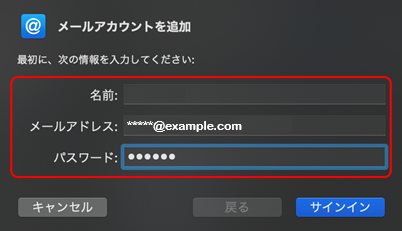
入力内容が正しいか確認して入力し直し、[サインイン]をクリックします。
【メールはサーバ“●●●●●●”の識別情報を確認できません、と表示された場合】
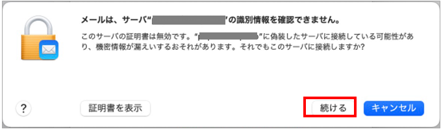
【続ける】を選択します。パスワードの入力を求められる場合は入力し、次へお進みください。
※同じエラーが二度表示される場合があります。その際は再度同様の処理を行ってください。
05
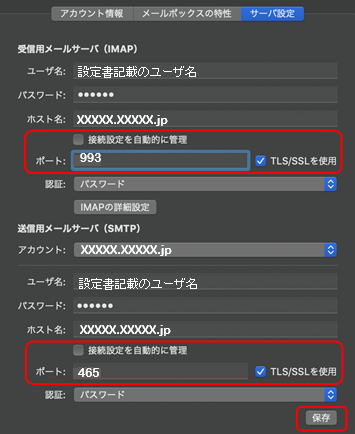
受信サーバ・送信サーバの設定を行います。
メニューの「メール > 環境設定」を選択します。
作成したアカウントの【サーバー設定】タブで各サーバ情報を下記の通り入力後【保存】を選択します。
| 項目 | 設定値 |
|---|---|
| 受信用メールサーバ(IMAP) | |
| ユーザ名 | 設定書記載の「メールユーザ名 」もしくは「アカウント」 |
| パスワード | 設定したいメールアドレスのパスワード |
| ホスト名 | メールサーバ名はこちら |
| 接続設定を自動的に管理 | チェックを外す |
| ポート | 「993」 |
| TLS/SSLを使用 | チェックをつける |
| 認証 | 「パスワード」 |
| 送信用メールサーバ(SMTP) | |
| アカウント | メールサーバ名はこちら |
| ユーザ名 | 設定書記載の「メールユーザ名 」もしくは「アカウント」 |
| パスワード | 設定したいメールアドレスのパスワード |
| ホスト名 | メールサーバ名はこちら |
| 接続設定を自動的に管理 | チェックを外す |
| ポート | 「465」 |
| TLS/SSLを使用 | チェックをつける |
| 認証 | 「パスワード」 |
お電話でのお問い合わせ
- 0120-911-528
- 受付時間:10:00~17:00(土日祝・年末年始は除く)
- IP電話をご利用の場合
- 050-5520-2800
- 上記以外のダイヤル
- 011-280-3300