
メールに関するサポート情報(Outlook2024 (IMAP_SSL))
メールの設定や送受信時のトラブルについてご案内いたします。下記よりサポート内容をお選びください。
メール設定方法
2026年3月31日までにご契約のかた
2026年4月1日以降にご契約のかた
設定通知書を再発行したかた
Outlook2021
Outlook2021
Outlook2024
Outlook2024
Mac mail
Mac mail
Thunderbird
【ver140.0以降をお使いの方】
Thunderbird
| 2026年3月31日までにご契約のかた | 2026年4月1日以降にご契約のかた 設定通知書を再発行したかた |
|---|---|
| Outlook2021 |
Outlook2021 |
| Outlook2024 |
Outlook2024 |
| Mac mail |
Mac mail |
| Thunderbird 【ver140.0以降をお使いの方】 |
Thunderbird |
メールソフトの設定方法(Outlook2024 IMAP_SSL)
※こちらはIMAP受信形式/SSL暗号化通信での手順となります。
※POP受信形式/SSL暗号化通信で設定ご希望のかたは、設定通知書記載のポート番号を(POP)の番号に設定してください。
01
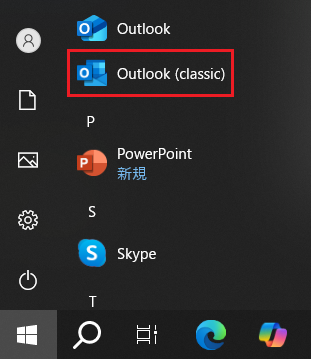
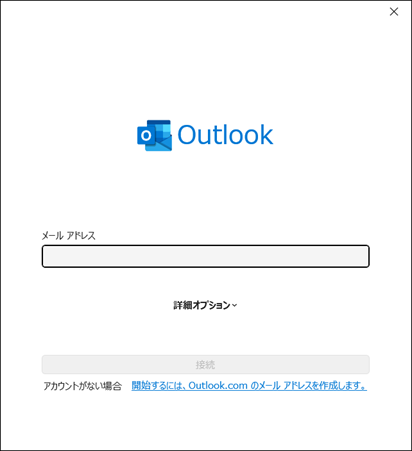
スタートメニューよりOutlookを起動します。
【Outlook】画面が表示されます。入力欄にメールアドレスを入力し【詳細オプション】をクリックします。
02
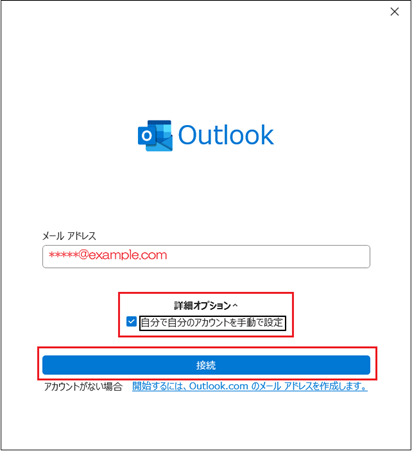
メールアカウントを入力し、[詳細オプション]をクリックし、[自分で自分のアカウントを手動で設定]にチェックを入れ、[接続]をクリックします。
03
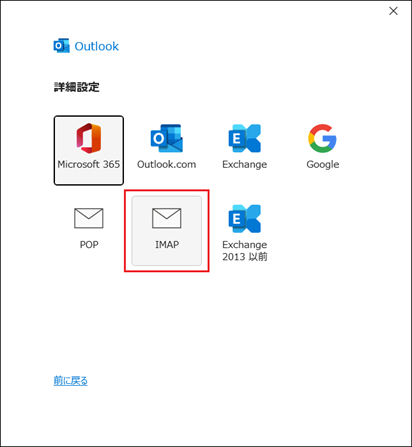
[IMAP]を選択します。
04
【パスワードの入力画面に進んだ場合】
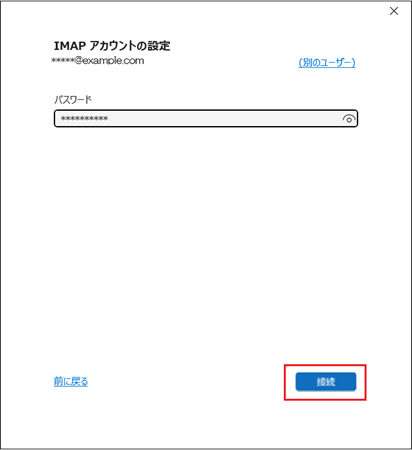
パスワードを入力し、[接続]をクリックします。
【インターネットセキュリティ警告が表示される場合】
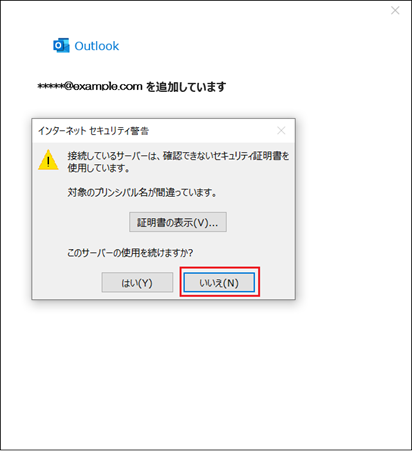
[いいえ]ボタンをクリックします。
【「問題が発生しました」と表示される場合】
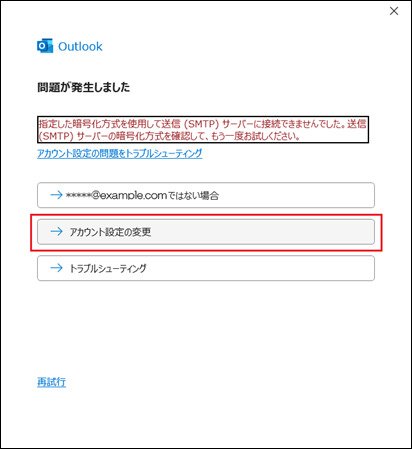
[アカウント設定の変更]ボタンをクリックします。
【IMAPアカウントの設定が表示された場合】
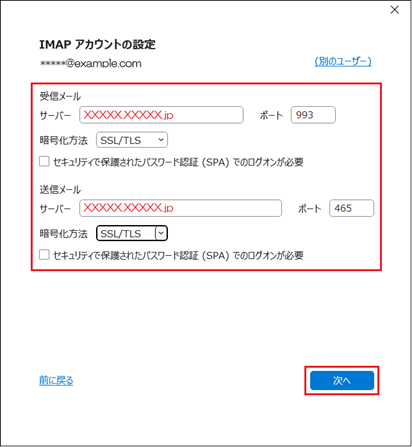
設定情報を入力し、[次へ]ボタンをクリックします。
※設定情報は下記表をご参照ください。
●サーバ情報
05
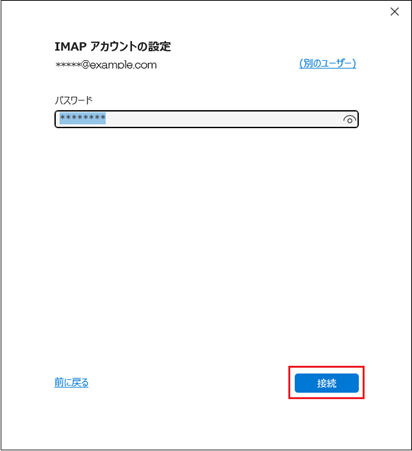
パスワードを入力し、[接続]をクリックします。
06
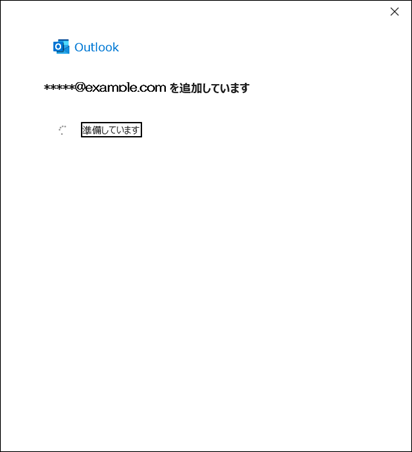
アカウントの追加が開始します。
07
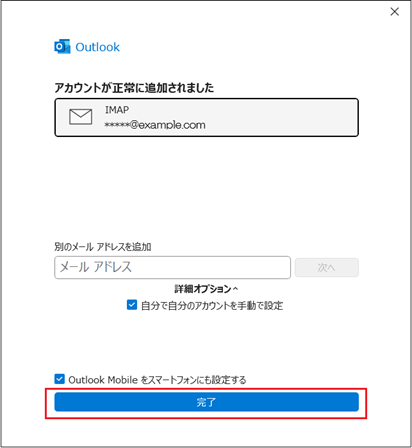
セットアップの完了画面で、他のアカウント追加はしない場合、[完了]をクリックします。以上で設定完了となります。
お電話でのお問い合わせ
- 0120-911-528
- 受付時間:10:00~17:00(土日祝・年末年始は除く)
- IP電話をご利用の場合
- 050-5520-2800
- 上記以外のダイヤル
- 011-280-3300